Banyak sekali kandungan omega yang merancang anak untuk bisa aktif dan cerdas terdapat pada ikan Lele. Akan tetapi perlu selesi juga dalam membeli ikan tersebut, yang perlu diperhatikan adalah bagaimana proses ikan lele itu di ternak apakah dibiarkan begitu saja ditempat pembuangan kotoran manusia maupun kotoran hewan lain seperti di bawah kandang ayam potong atau semacamnya.
Dalam ikan lele memang banyak sekali manfaat yang terkandung didalamnya terutama bagi tubuh manusia, terutamanya bagi anak dalam proses perkembangan karena dalam ikan lele terdapat kandungan diantaranya adalah omega-3 dan omega-6 yang bermanfaat bagi kesehatan jantung dan otak.
Dengan banyaknya kandungan protein yang tinggi pada ikan lele yang bisa bermanfaat dalam pembentukan jaringan otot dan memperkuat kekebalan tubuh, disamping itu juga ikan lele mengandung banyak vitamin B-12 dan DHA yang bagus bagi ibu hamil.
Nah dengan banyaknya kandungan yang terdapat pada ikan lele memang sangat dibutuhkan bagi tubuh kita akan tetapi kita harus benar-benar selektif terutamanya tahu betul dimana ikan lele tersebut dibudidayakan, karena bisa dibilang ikan lele termasuk dalam kategori ikan yang paling kotor, kenapa demikian karena ikan lele bisa hidup dimanapun termasuk dalam kondisi lingkungan air yang kotor.
Oleh sebab itu ibu-ibu harus lebih berhati-hati lagi dalam menyediaan makanan sehat teruta bagi anak-anak kita, karena anak-anak adalah harta dan warisan terbesar kita yang harus kita jaga dan didik agar menjadi manusia yang unggul dalam segala bidang dan bermanfaat.
Sebagai tindak lanjut rilis Beta distro sekuriti BackTrack-4 empat bulan sebelumnya, tim Remote Exploit belum lama merilis versi Pre-Final dengan diberi nama "pwnsauce". BackTrack menyediakan banyak jenis perkakas yang membantu pemelihara dan adminitrator sistem dalam hal pengamanan sistem termasuk aplikasi web, dan juga untuk menguji coba sistem RFID.
Selain itu tersedia perkakas penyusup LAN dan WLAN, pembobol password, scanner pencari kelemahan jaringan, termasuk perangkat Exploit-Framework Metasploit dan banyak perkakas lainnya.
Untuk pertama kalinya ia menyokong percepatan membongkar password menggunakan bantuan tenaga dari kartu grafis. Perkakas WPA: Pyrit yang disertakan dalam distribusi kali ini mendukung pemanfaatan kartu garfis CUDA buatan NVidias. Agar lebih efektif, BackTrack 4 juga dipersenjatai dengan Multihash CUDA Brute Forcer.
Dibandingkan dengan versi BackTrack 3, basis sistem yang digunakan membangun distro BT4 ini lumayan banyak mengalami perombakan. BackTrack 4 kini menggunakan Ubuntu Intrepid dan menawarkan lumbung paket repositori terkait, dengan menyediakan paket-paket asal Ubuntu yang dimodifikasi sesuai kebutuhan. Agar senantiasa uptodate, pengguna cukup menggunakan apt-get update dan apt-get upgrade saja.
BT4 ditenagai kernel Linux 2.6.29.4 dan sebagai Live-System memanfaatkan sistem berkas Advanced Multi Layered Unification Filesystem Versi 2 (AUFS 2) bersama SquashFS sebagai Kernelmodul. Dengan demikian ukuran ISO membengkak dengan keuntungan pengembang tidak perlu melakukan pemeliharaan khusus terhadap Kernel-Patches seperti di BT3 yang diperlukan untuk memelihara sistem berkas "lzma enabled squashfs". Keterangan lebih rinci tentang BT4 dapat dibaca di dokumen: BackTrack Guide [PDF].
Tentang BackTrack
BackTrack adalah  LiveDistro yang sangat popular dikalangan pemerhati sekuriti,
fokus menyediakan alat untuk testing sistem dan penetrasi jaringan. Memiliki
fitur untuk menganalisa dan diagnostika yang langsung jalan dari CD tanpa
mengganggu sistem tertanam. BackTrack berawal dari kolaborasi dua distribusi
sekuriti utama Whax dan Auditor Security Collection menggabungkan kelebihan
dari kedua distribusi tersebut menjadi satu solusi yang lengkap.
BacTrack 4 hard disk Install by NetMajstor
Berawal dari keinginan untuk mencoba backtrack 4 yang katanya base ubuntu dan kecintaan yg mendalam pada Linux Mint, maka timbullah ide untuk mengistall backtrack didalam vBox OSEnya Linux Mint. jadi keduanya dapat saya nikmati. Sebenarnya untuk menginstall OS di dalam vBox pada dasarnya sama saja, yaitu dengan syarat kita sudah memiliki ISO dari OS yang diinginkan. tapi untuk Backtrack yg pengistalannya menggunakan comand line mungkin agak sedikit susah.
Berikut tahap-tahap pengistalan Backtrack 4 pada VBOX OSE :
1. mount file .ISO backtrack dengan menggunakan vBox. 2. Buat aja partisi baru dengan size 15 GB. 3. kemudian jalankan batrack melalui vBox 4. isi user “root” dan pass “toor” OK…. sekarang kita memasuki console rootnya backtrack .. selanjutnya, ikuti petunjuk yang berikut ini:
root@bt:~# fdisk /dev/hda
The number of cylinders for this disk is set to 1044. There is nothing wrong with that, but this is larger than 1024, and could in certain setups cause problems with: 1) software that runs at boot time (e.g., old versions of LILO) 2) booting and partitioning software from other OSs (e.g., DOS FDISK, OS/2 FDISK)
Command (m for help): n Command action e extended p primary partition (1-4) p Partition number (1-4): 1 First cylinder (1-1044, default 1): Using default value 1 Last cylinder, +cylinders or +size{K,M,G} (1-1044, default 1044): +128M
Command (m for help): n Command action e extended p primary partition (1-4) p Partition number (1-4): 2 First cylinder (10-1044, default 10): Using default value 10 Last cylinder, +cylinders or +size{K,M,G} (10-1044, default 1044): +1024M
Command (m for help): n Command action e extended p primary partition (1-4) p Partition number (1-4): 3 First cylinder (142-1044, default 142): Using default value 142 Last cylinder, +cylinders or +size{K,M,G} (142-1044, default 1044): Using default value 1044
Command (m for help): t Partition number (1-4): 2 Hex code (type L to list codes): 82 Changed system type of partition 2 to 82 (Linux swap / Solaris)
Command (m for help): a Partition number (1-4): 1 Command (m for help): w The partition table has been altered! Calling ioctl() to re-read partition table. Syncing disks. root@bt:~#
Comand Line diatas adalah untuk pembuatan partisi-partisi virtual.. Sekarang kita masuk pada tahap penginstalan sistem :
1. Pengaturan jenis partisi anda:
root@bt:~#mke2fs /dev/hda1 (membuat partisi boot ext2 format dibaca oleh kernel)
root@bt:~#mkswap /dev/hda2
root@bt:~#swapon /dev/hda2 (untuk mengaktifkan ruang swap)
root@bt:~#mkfs.ext3 /dev/hda3 (di sini saya lebih suka untuk mengatur format ext3 daripada reiserfs)
Catatan: pada saat Anda memiliki beberapa pesan kesalahan di mana partisi swap tidak dapat formated karena sudah digunakan (=> jalankan “swapoff /dev/hda2″ sebelum menjalankan perintah lainnya) & ketik /dev/hda1 | /dev/hda3 (lakukan unmounting dengan perintah “umount /dev/hda1″ & “umount /dev/hda3″) – ini bisa terjadi jika Anda menginstal pertama gagal setelah partitionned disk dan Anda rebooted tanpa recreated baru di virtual penyimpanan HD
2. Pembuatan folder untuk me-mount parititions, dengan perintah-perintah sebagai berikut:
1. mkdir /mnt/bt4 mkdir / mnt/bt4
2. mount /dev/hda3 /mnt/bt4 mount / dev/hda3 / mnt/bt4
3. mkdir /mnt/bt4/boot mkdir / mnt/bt4/boot
4. mount /dev/hda1 /mnt/bt4/boot mount / dev/hda1 / mnt/bt4/boot
3. Pembuatan folder-folder system.
root@bt:~#mkdir /mnt/bt/{mnt,tmp,proc,sys}
4. Menyalin semua data dari live cd (PERINGATAN: ini akan memakan waktu lama dan kemungkinan akan memakan size 5 GB dari HD):
7. Lakukan pengeditan pada “/etc/lilo.conf” untuk memastikan root & boot mengarah ke disk/partisi (dalam kasus saya, saya mengganti ‘boot = /dev/sda’ & ‘root =/dev/sda1′ dengan ‘boot =/dev/hda ‘&’ root =/dev/hda3 ‘, simpan perubahan Anda.
8. Masukkan penambahan pada “/etc/fstab” dengan menyisipkan baris berikut: “/dev/hda2 none swap sw 0 0″ –>> ini untuk partisi swap “/dev/hda3 /ext3 default 0 0″ –>> ini untuk partisi root
9. Kemudian jalankan lilo -v.
Asik-asik browsing ternyata ada yang mengganggu aktifitas saya, ada sosok anek yang tiba-tiba keluar denga sendiri apakah itu?
Jangan salah pandang dulu hal ini terjadi pada saat saya browsing dengan menggunakan fasilitas @wifi.id, dan entah kenapa hampir setiap kurang lebih 1 menit ada aplikasi otomatis keluar dengan sendiri dan aplikasi itu sok jadi pahlawan kesiangan. kok kalimatnya aneh gini y?
Ternyata setelah dicek ada aplikasi yang terinstall otomatis pada saat saya menginstall salah satu aplikasi hasil download lewah Google. Aplikasi tersebut berjalan otomatis dan mengintruksikan beberapa aplikasi yang sudah terinstall diminta untuk di Update.
Usut punya usut eh ternyata setelah Googling itu adalah trojan, emang bener tuh aplikasi !!!
Akhirnya saya mencoba untuk mengatasi dengan tindakan pertama yaitu mengUninstall semua program-program yang tergolong baru, dengan melihat status terpasangnya program tersebut (date).
Alhasil hanya bisa berhenti sejenak setelah itu muncul kembali, tambah dongkol dong tentunya akhirnya nyari terus di mbah Google ternyata saya menemukan Antivirusnya yaitu antivirus yang tergolong sangat kecil dan mungil tapi bisa membantu mengatasi semua masalah yang saya hadapi.
Antivirusnya bernama adwcleaner_5.027 yang bisa anda download disini, sebenarnya yang lebih hebat adalah yang berfikir dan membuat aplikasi tersebut sehingga bisa membantu orang seperti saya, terimakasih banyak dah pada si empunya adwcleaner_5.027, mudah-mudahan ilmunya mengalir terus...
cara membuat atau memasang SiteMap pada blog kita tidaklah terlalu sulit
1. Login terlebih dahulu pada blog kalian sendiir
2. Copy kode berikut ini:
3. Kembali ke blogger, dan pilih menu "Laman" itu kalau blog anda di setting bahasa Indonesia tapi kalau disetting bahasa Inggris "Pages".
setelah itu buat laman Baru atau NewPages seperti pada gambar di bawah ini:
Fungsi Sitemap pada sebuah blog sangat penting untuk lebih memperkenalkan search enggine dalam melakukan penelusuran pada blog kita.
SiteMap adalah merupakan peta situs yang berisikan semua isi dari blog atau website kita, merupakan atribut penting dalam sebuah blog atau website.
Dan SiteMap biasanya berisi seluruh daftar postingan kita mulai dari awal hingga akhir, sehingga bisa memudahkan orang dalam melihat isi konten blog kita.
Manfaat sitemap dalam blog atau website juga Memudahkan pengunjung yang melihat blog atau website kita tentang apa saja isi dari blog kita. Blog atau Website kita bisa lebih friendly artinya tidak membingungkan pengunjung untuk melihat lebih detail isi konten blog atau website kita.
Tidak kalah penting lagi adalah untuk SEO sendiri dimana sitemap bisa juga sebagai navigasi blog atau website kita, sehingga search enggine lebih mudah mengenali blog atau website kita.
begitu teman jadi jangan di abaikan nih SiteMap segera Pasang BUAT SITEMAP di blog atau website kalian
Kemampuan untuk melakukan Instalasi dan setting untuk sebuah Warung Internet (Warnet) selama ini dianggap hanya dimiliki oleh mereka yang sudah lama berkecimpung didunia IT Administrator. Dengan mematok biaya yang cukup lumayan mereka bersedia membantu kita dalam membangun sebuah Warnet yang hendaknya akan kita gunakan sebagai Unit Produksi. Ketidaktahuan tentang bagaimana sebuah sistem jaringan dapat berjalan lancar adalah alasan utama kita untuk terus menggunakan tenaga mereka. Berangkat dari keadaan tersebut maka saya menuliskan panduan ini. Sengaja dibuat dengan menampilkan langkah demi langkah agar dapat dimengerti dan dipahami bahkan oleh seorang yang sama sekali belum mengenal jaringan.Pada panduan ini akan dibahas instalasi dan setting untuk sebuah warnet yang memiliki 1 server & 12 client seperti terlihat pada gambar di bawah ini:
Persiapan Hardware & Software Hendaknya sebelum kita melaksanakan instalasi jaringan, terlebih dahulu kita mempersiapkan Hardware & software yang akan tersambung di dalam lingkup jaringan tersebut. Beberapa langkah persiapan yang diperlukan adalah : 1. PC Server, spesifikasi minimal yang disarankan : a. Hardware :
MotherBoard : Kecepatan setara 3.00 Ghz untuk dual Core
Ram : 1 Ghz
Harddisk : 160 GB
NIC / LAN Card : 10/100 Mbps
Drive : DVD / CD Writer
Spesifikasi lain : Optional
b. Software :
Windows XP SP2
Bandwith Controller / Manager
Billing System, dll
Anti Virus
Firewall
Anti Spyware, Malware, Adware
2. PC Client a. Hardware :
MotherBoard : Kesepatan setara 2.80 Ghz
Ram : 512 MB
Harddisk : 40 Ghz
VGA Card : Optional untuk Game
b. Software :
Windows XP SP2
Browsing Tools :
1. Internet Explorer 2. Mozilla FireFox (Free) 3. Opera
1. Warcraft III 2. Ragnarok Online 3. Diablo II, dsb
Adobe Reader (Free)
WinZip
WinRar
Anti Virus (AVG Free Recommended)
Winamp (Free)
ACD See (Optional)
Microsoft Office (Optional)
Billing System, dsb
Sistem Operasi Window$ memang sangat mahal, untuk itu kita bisa mensiasatinya dengan membeli CPU second Built-up dari luar negeri yang masih bagus. Biasanya selain kualitasnya lebih tinggi dari pada CPU rakitan, CPU Built-up dari luar negeri juga sudah dilengkapi dengan, Sistem Operasi Standar Windows.
3. Hub / Switch / Router Merupakan alat yang digunakan untuk membagi koneksi internet dari PC server ke PC Client. Pilihan antara Hub / Switch / Router ditentukan oleh kemampuan koneksi yang ingin dihasilkan, dan tentu saja di sesuaikan dengan dana yang tersedia. Pada studi kasus kita kali ini saya akan menggunakan Switch sebagai pembagi koneksi internet. 4. Modem Modem adalah sebuah device yang digunakan sebagai penghubung dari sebuah PC atau jaringan ke Penyedia Layanan Internet (Internet Service Provider / ISP). Penggunaan Modem yang akan di bahas kali ini adalah modem jenis ADSL. Modem jenis ini biasanya digunakan oleh ISP Telkomspeedy. Untuk jenis modem ADSL itu sendiri bisa dipilih berdasarkan kebutuhan. Kali ini penulis mengambil contoh ADSL LynkSys AM 300 yang hanya mempunyai 1 (satu) port saja sebagai Dialup Device. Setting Modem ADSL Eksternal Berikut adalah langkah yang harus dilakukan untuk memastikan PC Server terhubung ke internet : 1) Buka Internet Explorer anda dan ketikan alamat berikut : 192.168.1.1 (biasanya adalah alamat IP default bagi Modem). 2) Setelah muncul jendela login isikan username: admin Password: admin, atau sesuai dengan user guide yang terdapat pada saat pembelian Modem. 3) Isikan sesuai dengan yang tertera pada gambar berikut, kecuali user name dan password yang masing-masing berbeda sesuai dengan yang didapat dari ISP. 4) Pengisian selanjutnya adalah untuk mengijinkan DHCP Server enable/disable, sebaiknya dipilih Option Enable agar kita tidak direpotkan dengan urusan menyetel satu demi satu IP Client. Karena fasilitas ini mempunyai kemampuan untuk mensetting IP Client secara otomatis. 5) Untuk pengisian Time Zone dilakukan sesuai dengan domisili anda tinggal. Dan untuk time server settingan yang tertera pada gambar adalah settingan yang saya rekomendasikan. 6) Jika kita ingin mengganti modem username & password kita dipersilahkan untuk melalukannya pada option berikut : 7) Status Koneksi kita bisa kita pantau pada tabs status (gambar), sebetulnya alamat IP kita tertera pada bagian bawah layar. Tidak saya tampilkan dengan alasan keamanan. Setelah semua tersetting dengan baik langkah pengujian yang bisa kita lakukan adalah dengan membuka Internet Explorer kita, lalu masuk ke salah satu alamat WEB yang mudah diloading. Contoh : Http://www.google.co.id/ lalu untuk pengetesan kecepatan bisa dilakukan melalui beberapa situs yang menyediakan layanan pengukuran Bandwith, contoh: http://www.sijiwae.net/speedtest/ .
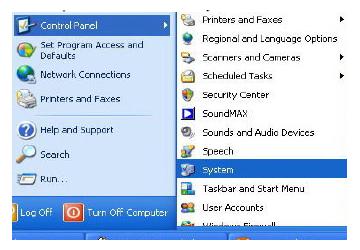
Sinkronisasi Setelah hubungan antara PC server dan koneksi internet dapat berjalan lancar langkah selanjutnya adalah sinkronisasi. Agar semua komputer dapat tersinkronisasi secara benar, berikut adalah langkah-langkah yang harus dilakukan : 1) Sinkronisasi Nama Komputer / PC dan Nama Work Group dilakukan dengan cara sebagai berikut : a. Menampilkan Task Control System
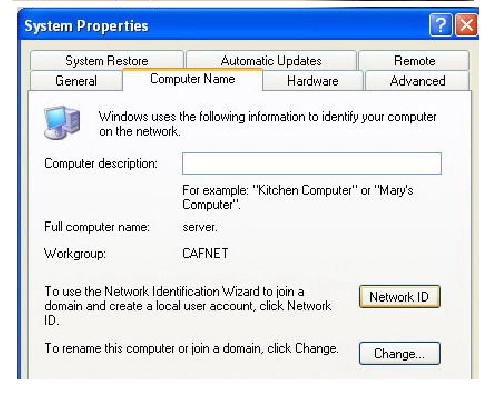
b. Pada Tab Computer Name klik Change untuk mengubah nama komputer dan nama WorkGroup. Nama komputer sebaiknya diurutkan sesuai dengan nomor Clientnya untuk memudahkan kita mengingat masing-masing nama komputer, nama masing-masing PC tidak boleh sama. Namun untuk nama Workgroup harus lah dibuat sama untuk semua Client dan juga Server.
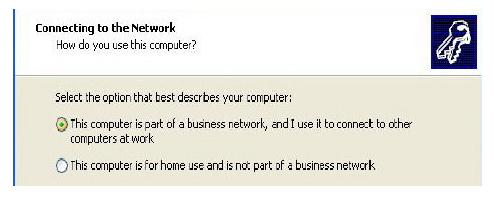
c. Setelah nama PC kita ganti langkah selanjutnya adalah mengganti Network ID dengan cara mengeklik Tab Network ID pada task Control System tadi. i. Pada pertanyaan How Do You Use This Computer pilihlah option This Computer is part of a business network, kemudian Klik Next.
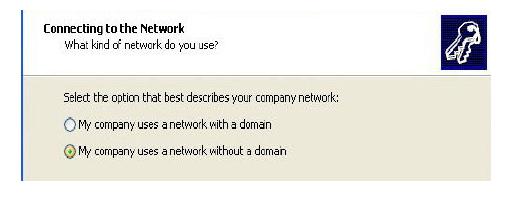
ii. Pada Option selanjutnya pilihlah Network without a Domain.
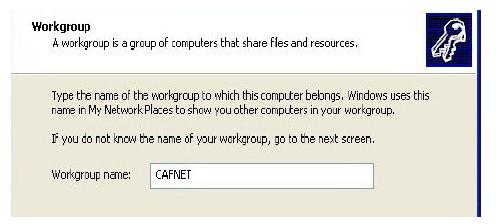
iii. Selanjutnya isikan nama WorkGroup sesuai dengan nama WorkGorup yang kita isikan pada waktu mengganti nama PC pada langkah (b) tadi.
iv. Selanjutnya Klik Next dan kemudian Finish. Tunggu beberapa saat hingga komputer selesai melakukan pergantian Network ID dan lakukan restrat System Operasi / Reboot.
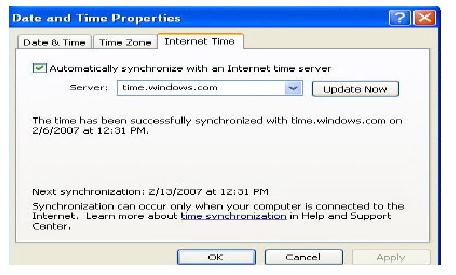
2) Sinkronisasi Waktu / Jam dilakukan dengan menempuh langkah sebagai berikut: a. Double klik tampilan jam yang ada pada sudut kiri bawah desktop anda. b. Pilihlah tabs Internet Time => Update Now
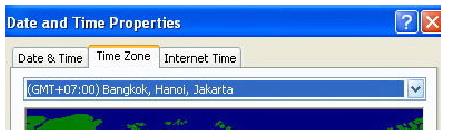
c. Tunggu beberapa saat hingga terdapat statement berikut : The time has ben succesfully Synchronized. d. Jika yang tampil adalah statement error, maka ulangi klik Update Now hingga berhasil menyamakan waktu PC anda dengan server Windows. e. Jika Update berhasil, namun jam yang ditampilkan tidak sama, maka kesalahan mungkin terjadi pada Time Zone untuk wilayah WIB wilayah waktunya adalah GMT + 07.00 Bangkok, Hanoi, Jakarta sedangkan untuk WITA adalah GMT+08.00 Perth dan WIT dengan GMT + 09.00 Seoul. Internet Connection Sharing (ICS) Sampai dengan tahap ini PC yang terkoneksi keinternet hanyalan PC server saja. Untuk memberikan akses bagi PC client agar mempunyai akses ke internet kita perlu mengaktifkan Internet Connection Sharing yang kita miliki pada PC server. Langkah-langkahnya adalah sebagai berikut :
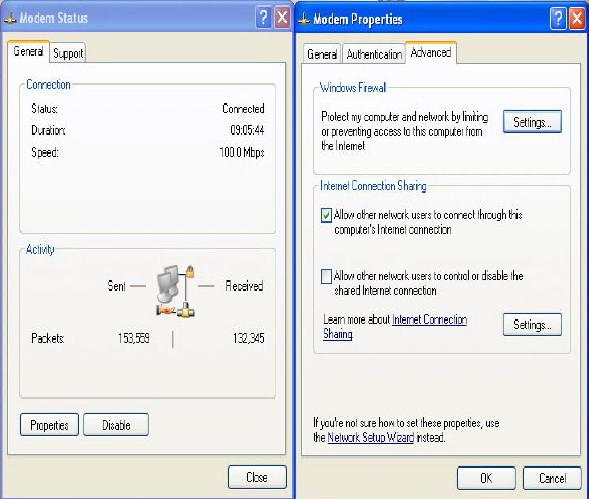
1) Buka Jendela Network Connection yang terdapat pada Control Panel. Lalu klik kanan pada Koneksi aktif kita ke internet => pilih Properties.
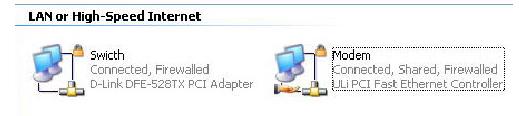
2) Pada tabs Advanced aktifkan option Allow other network users to connect through this computer’s Internet Connection. 3) Setelah Koneksi Internet berhasil di sharing maka akan muncul 2 buah macam koneksi. Sebaiknya ganti nama masing-masing koneksi tersebut agar mudah membedakan antarakoneksi yang terhubung ke Modem dengan Koneksi yang terhubung ke Switch dengan cara me-rename masing-masing koneksi tersebut.
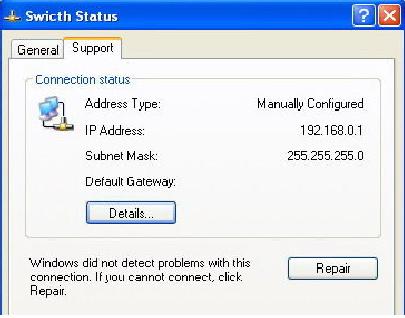
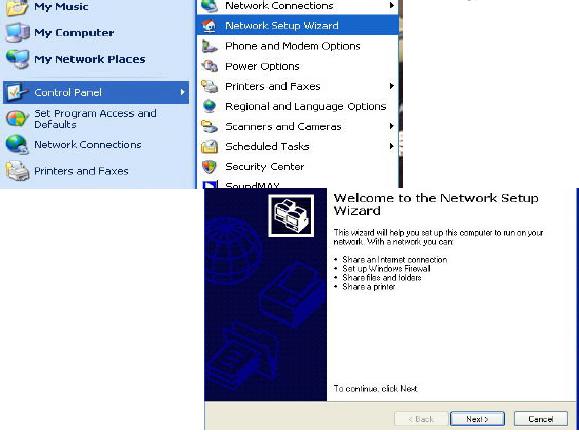
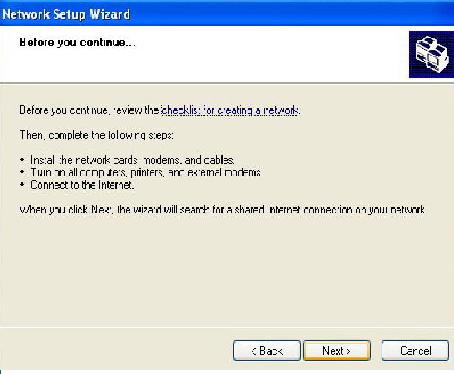
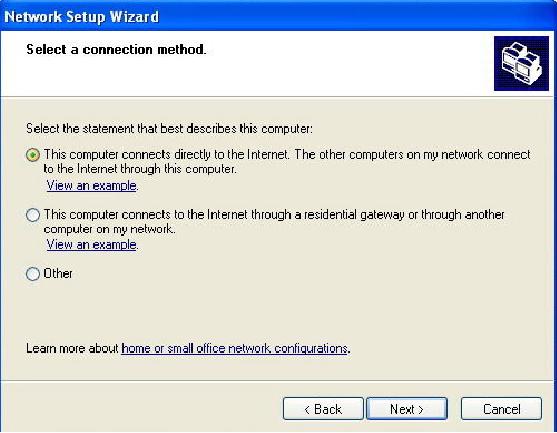
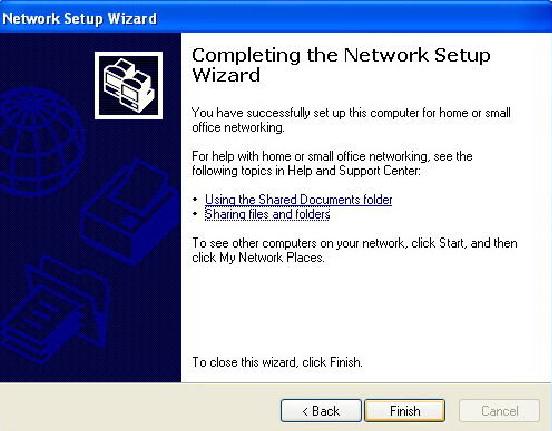
4) Jika kita buka properties pada koneksi yang terhubung ke Switch, pada tabs support terdapat alamat IP yang akan menjadi default Gateway bagi PC Client yang akan terhubung melalui PC Server (192.168.0.1). Network Setup Langkah-langkah yang kita lakukan tadi hanyalah untuk memberikan izin bagi PC Client agar dapat mengakses Internet. Untuk mengaktifkan Izin tersebut dilakukan dengan cara mensetup Network / Jaringan yang kita miliki. Langkah pengerjaannya adalah sebagai berikut : 1) Buka Network Setup Wizard yang terdapat pada Control Panel. Lalu lakukan langkah seperti pada gambar. (pastikan Koneksi ke internet dalam keadaan hidup).
2) Pada pilihan select a Connection Method pilih yang Connect Directly to the Internet untuk PC server dan bila melakukan settingan pada PC Client plihlah Option Connect to the internet through a residental gateway.
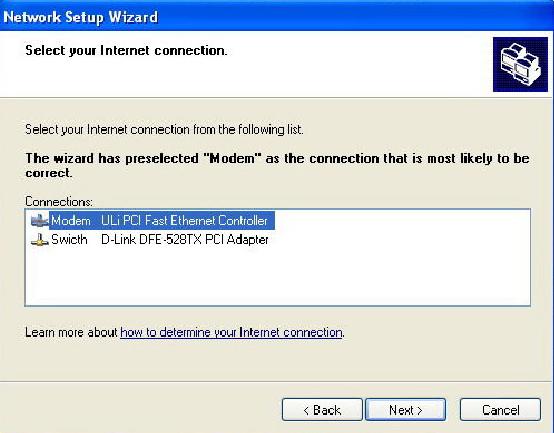
3) Option Berikut meminta kita menentukan koneksi yang mana yang akan kita gunakan untuk melakukan dial-up ke Internet. Pilihlah koneksi yang tersambung ke Modem. Pilihan ini tidak ada pada saat kita melakukan setting di PC Client.
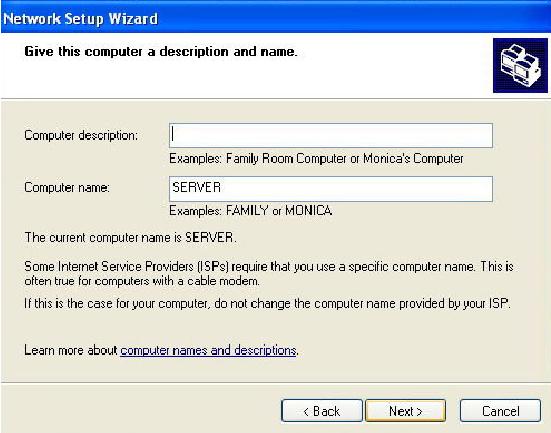
4) Isikan Computer Name sesuai dengan nama yang telah kita berikan tadi, lalu isikan Computer Description jika anda inginkan (Optional / tidak diisi tidak berpengaruh).
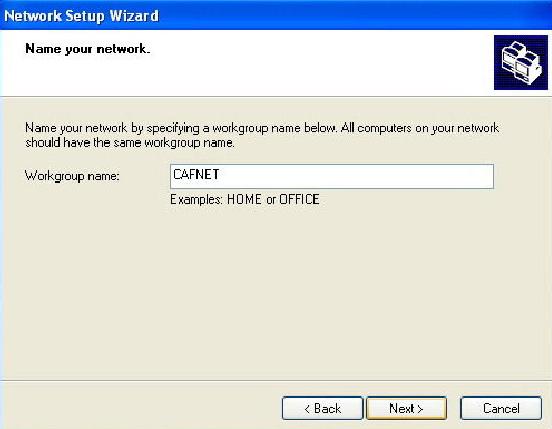
5) Isi Nama Workgroup sesuai dengan nama yang telah kita tentukan sebelumnya. Perlu saya ingatkan kembali bahwa nama workgroup sebaiknya sama untuk semua komputer agar langkah setting lebih mudah.
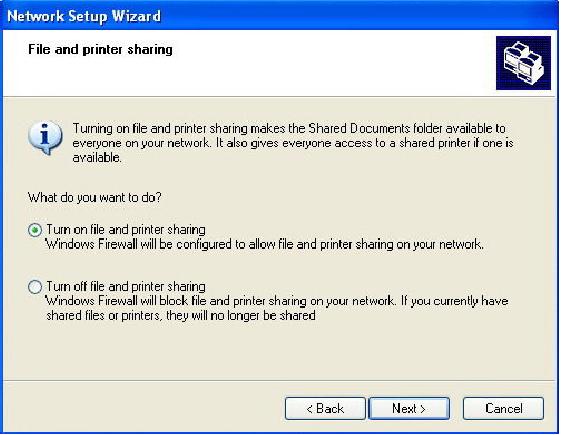
6) Pilihlah option Turn On File and Printing Sharing pada task selanjutnya.
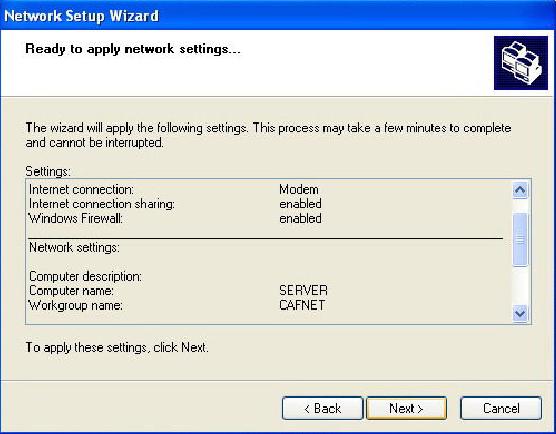
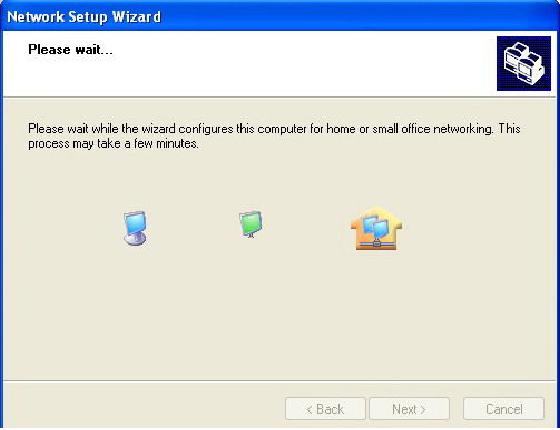
7) Setelah settingan pada jendela log kita anggap benar klik next untuk menjalankan / Mengaktifkan settingan yang telah kita buat tadi. Tunggu beberapa saat hingga komputer selesai menyesuaikan dengan settingan barunya.
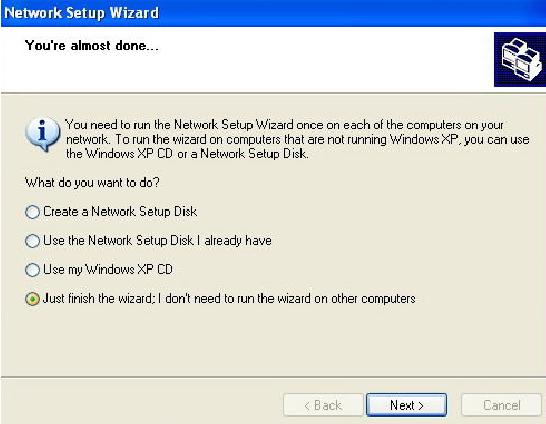
9) Pilih option just finish wizard, lalu klik Next = > Finish. Biasanya PC akan otomatis reboot setelah menyelesaikan prosedur tadi.
Langkah yang sama kita lakukan pada semua PC Client. Perbedaan cara setting antara PC Server dan PC Client hanyalah terletak pada point 2 dan point 3.
Setelah menyelesaikan langkah settingan tersebut pada PC Client lakukanlah pengetesan koneksi dengan cara yang sama dengan PC Server, yaitu mengunjungi alamat situs yang mudah di Loading dan mengetes kecepatan koneksi. Bila koneksi yang ada dirasa terlalu lambat silahkan lakukan pengecekan pada settingan Network tadi apakah ada Option yang salah atau tidak, dan juga lakukan pengecekan pada koneksi perkabelan apakah suda terposisikan dengan baik atau belum. Sampai dengan langkah ini semua PC Client bisa terhubung dengan bebas ke Internet selama PC Server menghidupkan Koneksinya. Untuk membatasi penggunaan pada PC Client adal beberapa pilihan. Yang pertama adalah membuat list user dari Computer Client, user mana yang mempunyai hak untuk mengakses internet yang mana yang tidak diizinkan untuk mengaksesnya. Settingan tersebut biasanya digunakan di perkantoran. Sedangkan untuk warnet, pembatasan akses biasanya dilakukan dengan menginstalkan program billing pada C Server dan PC Client. Untuk produk billing dalam negeri sudah terdapat beberapa pengembang program diantaranya adalah www.billingexplorer.com dan www.indobilling.com untuk keperluan setting billing ini silahkan menghubungi pengembangnya masing-masing. by:http://gwiqbal.wordpress.com/2007/07/24/setting-jaringan-warnet-speedy-dan-xp/
Sekarang udah menjadi hal biasa melakukan pemeliharaan server melalui akses protocol SSH. Atau bisa disebut juga dengan meremote server. Selain melakukan pemeliharaan dan pengecekan log, kadang kita juga harus mendownload ini itu dari internet. Contohnya mungkin paket terbaru untuk aplikasi server, atau mungkin sebuah file konfigurasi, atau bahkan ISO suatu distribusi linux. Dan tidak terbatas juga dengan MP3, 3gp, jpg, dll..
Nah di dalam shell prompt ini(command line), Wget bisa menjadi penguasa untuk urusan men-donwload. Wget The Non-Interactive Network Downloader ini juga support untuk protocol FTP, HTTP bahkan HTTPS. Dan bisa melakukan autentikasi sebelum mendownload file, menjadikannya salah satu applikasi favorit aku
Berbeda dengan applikasi downloader lain, wget ini sangat ramah bandwidth. Mungkin karena bukan salah satu tipe download accelerator kali yah? Sehingga tidak mengganggu akses internet sewaktu menggunakannya. Kalau pun ada, tidak terlalu signifikan dibanding downloader yang lain.
Berikut beberapa contoh untuk penggunaan Wget.
Untuk menggunakannya langsung aja. Wget berikut url file yang akan di download.
Download beberapa file dari internet
Sebenarnya ada banyak pilihan cara untuk mendownload beberapa file dari internet. Bisa dengan menggunakan Bash for loop, chain command, bla bla,.. Akan tetapi aku lebih prefer menggunakan option -i pada si wget ini. Menuliskan url yang mau di download ke sebuah file, dan membiarkan wget melakukan tugasnya.
Nah tanda asterisk ‘*’ (Shift+8) hanya bisa di gunakan pada protocol FTP. Tujuannya untuk mendownload semua file yang ada di folder tersebut. Save file download.txt
Jalankan wget seperti ini
Yang namanya mendownload file besar atau banyak file dari internet, tentu tidak terlepas juga dari resiko putus koneksi atau mati listrik Untuk itu tidak ada salahnya kita menambahkan option -c setiap kali mendownload. Option ini adalah fitur resume.
untuk melihat progress download. Setelah itu tekan ctrl+c untuk keluar dari tail -f tadi.
Untuk option yang lainnya silahkan cek $man wget
Oke mari kita ugal ugalan dengan si wget dengan mendownload seluruh isi sebuah website ke hardisk atau ke server.
Penjelasan contoh diatas kira2 seperti ini. Wget, berhenti 5 detik setiap download, dan downloadlah dengan kecepatan 50kb, secara recursive semua halaman website itu (termasuk image atau suara atau flash) dan katakan kalau yang buka itu adalah browser Chrome dan jangan download file yang ada di atas folder yang di maksud, lakukan semua ini secara background.
Perintah (command) membaca input dari keyboard (standard input atau stdin) dan menulis output (standard out atau stdout). Ada juga kategori output lainnya untuk pesan error yang dipanggil standard error (stderr). Ketiga standard ini bisa dimanfaatkan agar digunakan secara otomatis oleh suatu program. Redirection Jika anda ingin output dari perintah dijadikan suatu file, maka anda dapat menggunakan systax berikut :
Pada contoh diatas akan terbentuk satu file baru yaitu file4.txt. Jika sebelumnya ternyata file4.txt sudah ada pada folder tersebut, maka perintah diatas akan meng-overwrite isi yang ada pada file4.txt.
Jika anda ingin agar hasil tersebut ditambahkan pada akhir dari file yang sudah ada, maka anda dapat menggunakan systax berikut ini :
Pada contoh diatas daftar file yang ada di direktori ditambahkan di akhir dari isi file4.txt Selanjutnya jika kita ingin mengambil input dari file untuk perintah yang akan dieksekusi, maka systax penulisannya adalah sebagai berikut :
Seperti dilihat di contoh diatas, kita menggunakan file4.txt sebagai input perintah "sort"
Pipe Ketika anda membutuhkan output dari perintah 1 untuk menjadi input dari perintah 2, maka anda dapat menggunakan karakter pipa "|". Berikut syntax penulisannya :


 Setelah semua tersetting dengan baik langkah pengujian yang bisa kita lakukan adalah